.png)


Domine a Extranet do Booking.com: 7 dicas para aproveitar ao máximo suas reservas

O painel de controle da Extranet é mais do que apenas um portal de gerenciamento para gerentes de hotéis e proprietários de imóveis. O Booking.com equipou o site com diversos recursos para ajudar os parceiros a aprimorarem seus anúncios, obterem maior visibilidade e gerarem uma taxa de conversão mais alta. Neste blog, responderemos a sete das perguntas mais frequentes sobre a Extranet e compartilharemos estratégias para você otimizar ainda mais seu processo de reservas online.
1. Como obter 0% de comissão no anúncio do Booking.com?
Um dos recursos mais lucrativos do Booking.com é seu modelo baseado em comissões. Ele permite que empresas aproveitem todos os recursos da plataforma de reservas online sem a necessidade de pagar nenhuma taxa inicial. Mais importante ainda, de tempos em tempos, o Booking.com oferece um programa de comissão de 0% para permitir que as empresas iniciem sua jornada no Booking.com sem qualquer compromisso.
Dito isto, o melhor é manter-se atualizado na página de Comissões do Portal de Parceiros da Booking.com para verificar se existem programas de comissão de 0% disponíveis na Extranet.
Dicas para maximizar os programas de comissão do Booking.com:
a. Monitorar as demandas do mercado.
A Booking.com geralmente lança o programa de comissão zero para expandir seu mercado. Por esse motivo, se você está tentando prever se o programa de comissão zero poderia abranger algumas de suas propriedades, o ideal é acompanhar o cenário atual do setor hoteleiro. Para saber mais sobre as tendências atuais do mercado, leia Estatísticas de Avaliações Online que Todo Hotel Precisa Conhecer em 2023.
b. Otimize suas ofertas de acomodações alternativas.
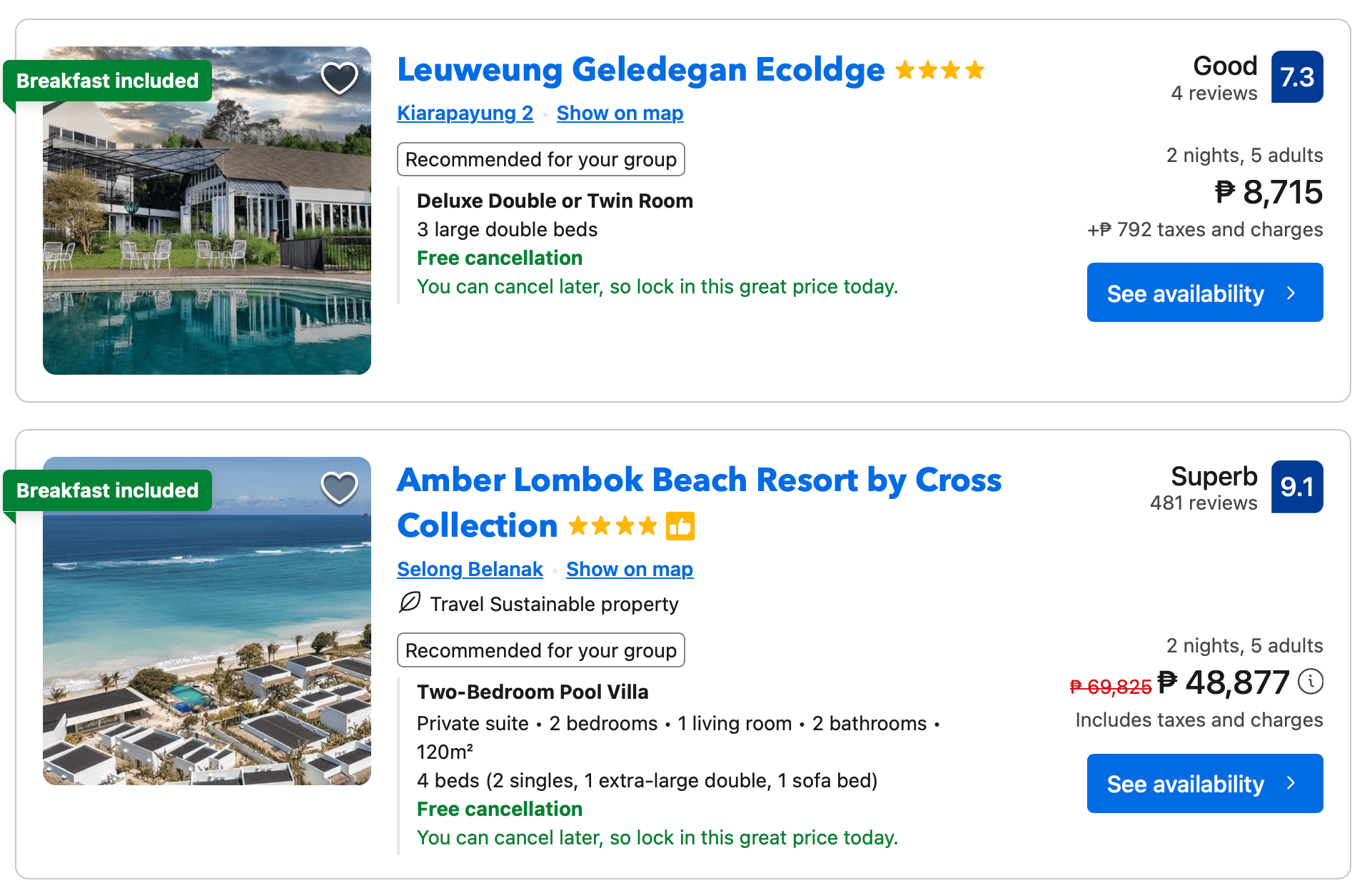
O mercado global de acomodações alternativas foi avaliado em US$ 127,28 bilhões em 2021.Além disso, a previsão atual é de um crescimento a uma taxa composta anual (CAGR) de 16,5% entre 2022 e 2030. Por isso, no ano passado, o site ofereceu um programa de comissão zero para novas acomodações alternativas, como apartamentos, apart-hotéis, vilas, casas de temporada, chalés, casas de campo, condomínios e casas de campo. Se você está pensando em explorar outras opções de acomodação além dos seus anúncios atuais, vale a pena conferir essas propriedades.
c. Verifique a demanda na sua região.
O programa também foi concebido para atrair empresas em locais estratégicos, especialmente destinos turísticos famosos. Por esse motivo, o programa mais recente de comissão zero foi oferecido a propriedades na Austrália, França, Alemanha, Itália, Espanha, Reino Unido e Estados Unidos. Além disso, o Booking.com oferece diversos descontos em comissões e programas de parceria, dependendo da localização.
d. Mantenha sempre seus arquivos prontos.
A Booking.com geralmente exige documentos comerciais para comprovar a propriedade da empresa para aqueles que se candidatam ao programa de comissão zero. Portanto, é altamente recomendável que você mantenha seus documentos facilmente acessíveis para estar preparado caso surja uma oportunidade.
{{blog-cta="/features/product-updates"}}
Como faço para abrir quartos na extranet do Booking.com?
Após a aprovação da sua inscrição no programa de comissão zero, você poderá abrir novos quartos e propriedades em sua conta comercial. Veja como:
- Faça login na sua conta da Extranet.
- Selecione a propriedade que deseja editar.
- Clique em Detalhes do Quarto ou Layout da Propriedade.
- Selecione Criar um novo quarto. Clique em Criar um novo apartamentoou Criar uma nova propriedade.
- Forneça os detalhes do seu novo anúncio.
- Clique em Continuar para finalizar o processo.
2. Como gerenciar suas reservas do Booking.com?
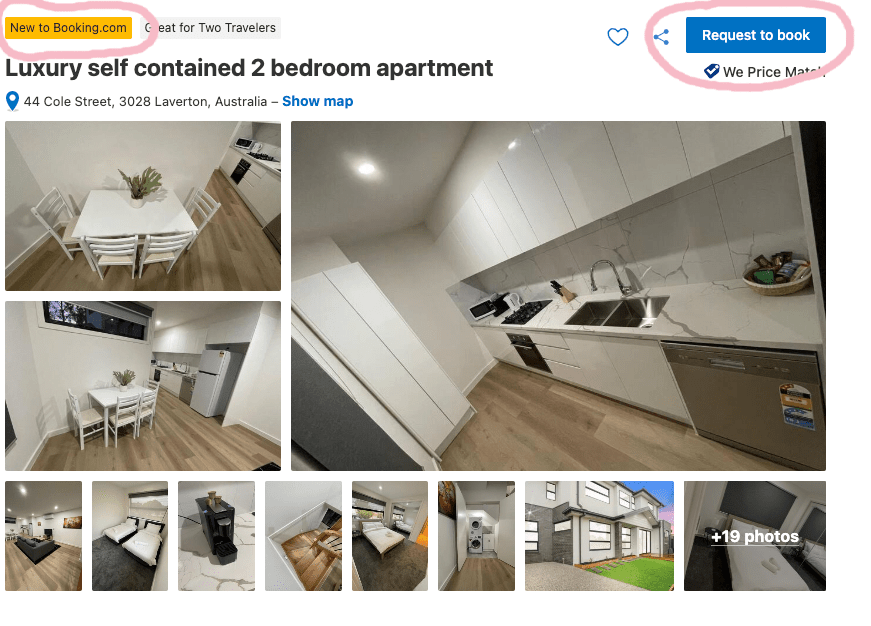
A Booking.com concede total autonomia às empresas sobre como gerenciar suas reservas, incluindo a aprovação e a recusa delas. A reserva manual é a configuração padrão na Booking.com. Os proprietários das contas podem aceitar ou recusar solicitações por e-mail ou acessando sua conta na Extranet. No entanto, as propriedades também podem optar por ativar o recurso de reserva instantânea para proporcionar uma experiência de reserva simplificada aos hóspedes.
Aqui está um guia passo a passo sobre como configurar seu sistema de gerenciamento de reservas:
- Abra o painel de controle da sua Extranet.
- Na Propriedade , selecione Políticas.
- Em Outras Políticas, clique em Editar na Como você recebe reservas .
- Em " Como os hóspedes podem reservar sua propriedade?" , clique em " Todos os hóspedes podem reservar instantaneamente" para reserva imediata ou em " Todos os hóspedes precisarão solicitar a reserva" para reserva manual.
- Clique em Salvar.
Dicas para gerenciar reservas no Booking.com:
Não há uma configuração melhor entre reserva manual e reserva instantânea. Os proprietários de empresas podem utilizar qualquer uma das duas sempre que acharem conveniente. No entanto, é importante lembrar que um processo eficaz de gestão de reservas pode determinar o sucesso ou o fracasso das suas taxas de conversão. Por isso, você deve usar as duas configurações dependendo do desempenho dos seus anúncios.
Quando usar a reserva manual no Booking.com?
Se você acabou de abrir sua conta e ainda está configurando um sistema central de reservas em todas as suas plataformas de reservas de terceiros, a aprovação manual é altamente recomendada para reduzir o risco de reservas duplicadas. Além disso, se você notou um aumento repentino nos cancelamentos ou se seu anúncio atrai locatários de longo prazo, também é aconselhável optar pela reserva manual para poder revisar as contas dos usuários antes de confirmar as reservas.
Quando usar a reserva instantânea no Booking.com?
A reserva instantânea é recomendada para anúncios muito concorridos. O processo de reserva rápido e descomplicado reduz o risco de solicitações expiradas, desistências dos hóspedes ou possíveis avaliações negativas de clientes.
O uso estratégico dessas duas funcionalidades de gestão de reservas permitirá maximizar a disponibilidade da sua propriedade e gerar maiores receitas.
3. Como configurar descontos e promoções no Booking.com?
Todo mundo adora uma boa promoção. Pesquisas recentes sugerem que as promoções online são responsáveis por 89% das compras online. O mesmo se aplica a sites de turismo como o Booking.com. Por isso, os empresários devem aproveitar ao máximo o potencial das ofertas do Booking.com.
Aqui está um guia rápido sobre os descontos regulares do Booking.com:
- Oferta Noites Grátis - Ofereça uma ou mais noites grátis quando os hóspedes reservarem um número específico de noites. Sem datas de reserva fixas. Você pode escolher quantas noites pagas um hóspede precisa reservar para receber a noite grátis.
- Oferta de Última Hora - Ofereça aos hóspedes descontos atraentes de última hora para reservas rápidas. É altamente recomendável definir esse desconto com um prazo máximo de reserva de sete dias antes do check-in.
- Oferta para reservas antecipadas - Garanta a ocupação máxima durante a alta temporada, atraindo viajantes que estão acostumados a reservar com bastante antecedência.
- Oferta Secreta - A melhor opção de desconto para propriedades que desejam se conectar com viajantes frequentes. A promoção Oferta Secreta está disponível apenas para proprietários de contas Booking.com e assinantes da newsletter.
- Oferta por tempo limitado - O Booking.com aumenta automaticamente a visibilidade dos anúncios com a oferta por tempo limitado. A promoção foi criada para aumentar a ocupação durante a alta temporada. No entanto, ela só é válida para parceiros com avaliações de hóspedes de 7 ou mais.
- Oferta da Black Friday - Atraia viajantes em busca de ótimas ofertas para as próximas férias. O desconto da Black Friday possui um selo especial para atrair potenciais clientes. Parceiros selecionados também podem obter máxima visibilidade para seus imóveis nos canais do Booking.com.
- Oferta de Início de Ano - Válida de janeiro a março de cada ano. Criada para proporcionar aos empresários receita no início da temporada. Ampla divulgação em diversos canais, incluindo e-mail e vários pontos da nossa plataforma.
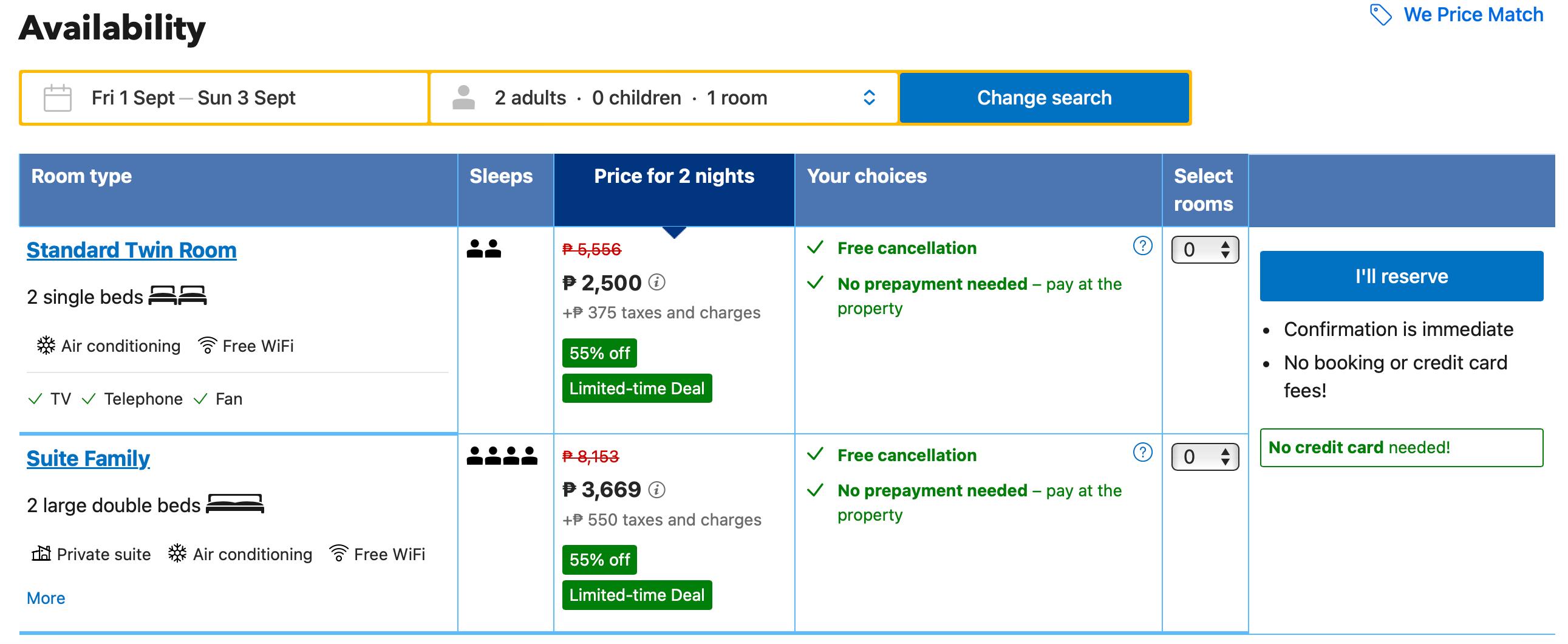
Além dessas campanhas fixas, você pode criar ofertas personalizadas. Veja como configurar descontos para seus anúncios:
- Acesse a seção Promoções no painel de controle da sua extranet.
- Escolha uma de nossas campanhas prontas ou crie uma oferta personalizada. Clique em Configurar promoção.
- Forneça os detalhes da sua promoção.
- Clique em "Revisar sua promoção" para ver como ela aparecerá em seus anúncios públicos.
- Confira sua lista atualizada na Calendário e Preços, na Tarifas e Disponibilidade .
Dicas para usar descontos e promoções do Booking.com:
a. Lembre-se de modificar seus anúncios antes de ativar os descontos.
Geralmente, um desconto leva alguns minutos para ser totalmente ativado. Lembre-se de que as tarifas e ofertas atuais dos seus anúncios serão mantidas ao ativar um desconto. Por exemplo, se o seu quarto oferece café da manhã gratuito, essa oferta será mantida com a tarifa com desconto. Portanto, para maximizar o potencial de receita das ofertas do Booking.com, é recomendável revisar seus anúncios atuais antes de ativar os descontos.
b. Utilize ofertas do Booking.com em vez de criar as suas próprias.
É altamente recomendável que novas propriedades utilizem as ofertas do Booking.com antes de usarem as suas próprias. A maioria das ofertas do site também são anunciadas nas redes sociais e newsletters do Booking.com. Portanto, é uma ótima maneira de ganhar mais visibilidade junto ao público do Booking.com. Também é importante verificar as ofertas dos parceiros do Booking.com para manter uma vantagem competitiva na plataforma. Para saber mais sobre isso, leia o Guia do Programa de Parceiros Genius do Booking.com: Tudo o que você precisa saber.
4. Como otimizar suas fotos no Booking.com?
O algoritmo de classificação do Booking.com funciona como um mecanismo de busca. Por exemplo, um perfil totalmente otimizado com avaliações de hóspedes tem maior probabilidade de aparecer em uma posição mais alta do que outros anúncios, pois possui conteúdo mais relevante para ser indexado pelo Booking.com. Isso é ainda mais potencializado com o recurso de marcação de fotos. As tags ajudam você a conectar suas propriedades às buscas dos hóspedes, gerando reservas em potencial. Além disso, é uma excelente oportunidade para aumentar sua taxa de conversão, criando uma conexão perfeita entre seus anúncios.
Veja como você pode adicionar tags às suas fotos do Booking.com.
- No seu painel de controle da Extranet.
- Selecione o imóvele, em seguida, as fotos.
- Clique em uma foto e, em seguida, clique em Opções.
- Selecione Editar ou Etiquetar.
- Crie novas etiquetas ou selecione entre as já existentes.
- Clique em Concluir.
Dicas para marcar fotos no Booking.com:
a. Forneça informações adicionais sobre sua propriedade.
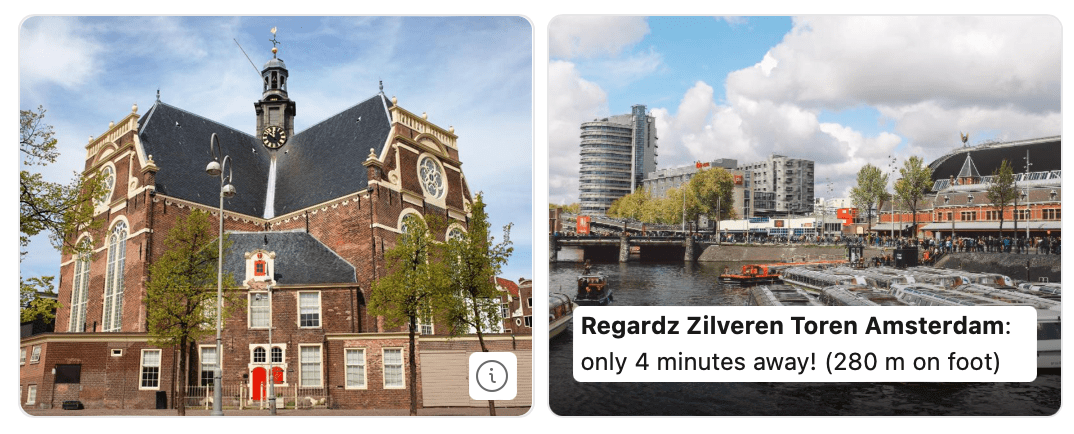
Os hóspedes adoram quando os proprietários fornecem informações não apenas sobre suas propriedades, mas também sobre os destinos turísticos. Aqui está um exemplo de uma foto totalmente otimizada para o Booking.com que você pode usar como referência. As tags da foto dessas atrações turísticas contêm informações adicionais sobre o anúncio. Isso mostrará aos hóspedes que eles podem realizar diversas atividades durante a estadia na propriedade.
b. Sincronize as fotos com suas páginas de reservas.
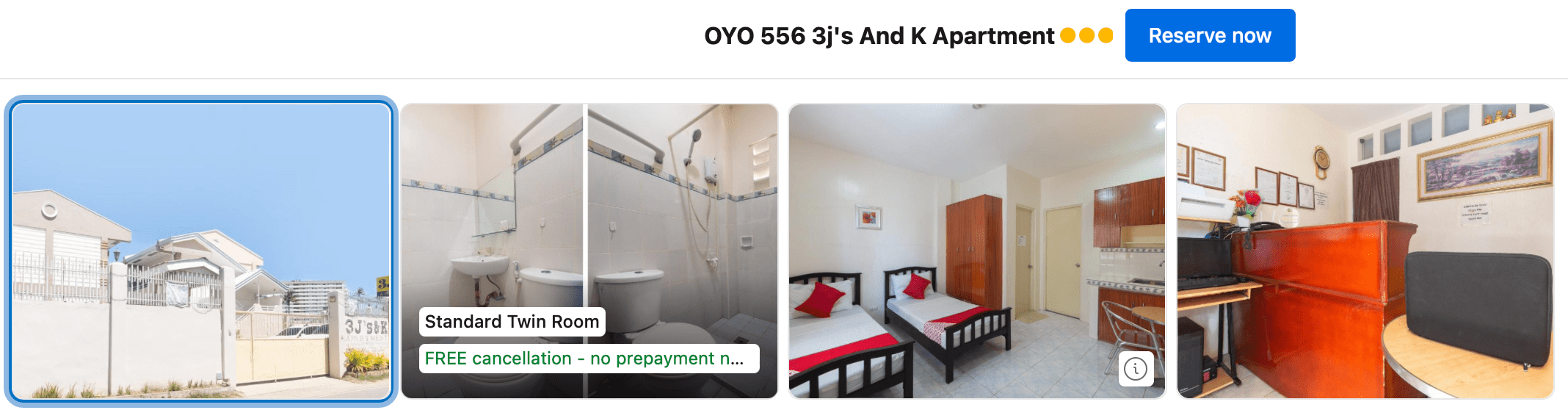
Será vantajoso usar o recurso de marcação de fotos para criar um funil de conversão dentro dos seus anúncios. Por exemplo, as marcações de fotos nesta propriedade levam automaticamente às ofertas de quartos. Assim, os hóspedes serão automaticamente direcionados para a página de reservas se virem um quarto ou uma comodidade que lhes interesse.
c. Atualize as fotos do seu anúncio regularmente.
Além de adicionar tags às fotos, atualizar seus anúncios com novas imagens de suas propriedades é altamente recomendável. Felizmente, o Booking.com facilitou esse processo para os proprietários por meio do aplicativo Pulse. Usuários de contas comerciais podem adicionar facilmente fotos de avaliações à página principal do anúncio da propriedade. Para saber mais sobre o aplicativo Pulse, leia o Guia Definitivo para Usar o Aplicativo Pulse e Obter Sucesso no Booking.com.
5. Como minimizar a perda de receita devido a cancelamentos no Booking.com?
O cancelamento de reservas continua sendo o principal problema entre as plataformas de reservas online. Uma pesquisa recente sugere que uma em cada cinco reservas é cancelada, especialmente durante o verão. Embora isso possa ser alarmante, gerentes de hotéis e proprietários de imóveis não podem simplesmente desativar as opções de cancelamento, já que pesquisas com consumidores também indicam que 73% dos clientes citam o cancelamento gratuito como o principal motivo para reservar uma acomodação.
Felizmente, o Booking.com oferece o Smart Flex Reservations. Segundo o Booking.com, os parceiros participantes deste programa aumentaram sua taxa de conversão em até 3%. E o mais importante: você não precisa se preocupar em gerenciar reservas canceladas para garantir a ocupação máxima do seu imóvel.
O que é o programa Smart Flex Reservations do Booking.com?
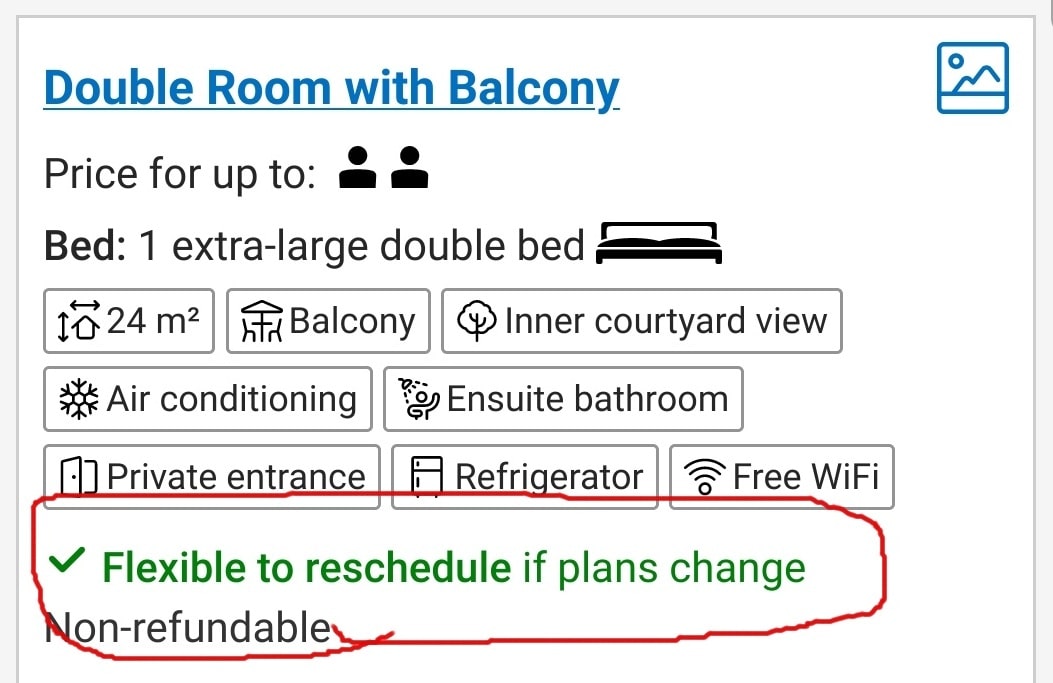
Com o Smart Flex Reservations, os parceiros permitem que o Booking.com otimize suas políticas de cancelamento com base nas informações sobre os clientes no site e no comportamento do usuário. Se você tiver uma política de não reembolso para alguns ou todos os seus quartos, o Booking.com incluirá cancelamentos gratuitos em alguns dos seus anúncios. Por outro lado, seus quartos com cancelamento gratuito serão automaticamente atualizados para oferecer opções de cancelamento mais flexíveis. Por exemplo, se sua política original oferece cancelamento gratuito em até sete dias após o check-in, o Booking.com a atualizará para cancelamento gratuito em até três dias.
Aqui está um guia passo a passo para participar do programa Smart Flex Reservations:
- Faça login na sua conta da Extranet.
- Acesse Oportunidades. Selecione Reservas Smart Flex.
- Envie sua solicitação de matrícula.
Se a sua propriedade não estiver localizada na França continental, Guiana Francesa, Mayotte, Martinica, Guadalupe, São Pedro, Miquelão ou Reunião, você será automaticamente inscrito no programa Smart Flex Reservations.
Consequentemente, os proprietários também podem optar por não participar do programa Smart Flex Reservations a qualquer momento. Veja como:
- Faça login na sua conta da Extranet.
- Acesse Oportunidades. Selecione Reservas Smart Flex.
- Clique em Sair deste programa. Selecione por quanto tempo deseja desativar o recurso.
- Clique em Salvar.
Os parceiros podem optar por não participar por até três meses. Após o término desse período de desativação temporária, o Booking.com os reinscreverá automaticamente no programa.
Dicas sobre como usar os cancelamentos do SmartFlex:
a. Eliminar as restrições de estadia mínima.
As políticas de cancelamento seriam oferecidas apenas aos usuários com menor probabilidade de cancelar suas reservas. Além do comportamento do usuário no site, a natureza da reserva também seria considerada. Se um hóspede cancelar, o Booking.com buscará imediatamente hóspedes substitutos para preencher o quarto. Por esse motivo, é melhor remover quaisquer restrições de estadia mínima em seus anúncios para aumentar a possibilidade de encontrar um hóspede substituto para todas as diárias reservadas.
b. Evite usar o Impulsionador de Visibilidade ou Ofertas por Tempo Limitado.
Vale ressaltar também que o Booking.com impulsiona seu ranking e usa incentivos de preço para tornar sua propriedade mais atraente para reservas de última hora. Todas as otimizações serão gratuitas, pois o Booking.com cobrirá todos os custos envolvidos, incluindo as ofertas e descontos utilizados. Portanto, se suas Reservas Flexíveis Inteligentes estiverem ativadas, você pode optar por não usar o Impulsionador de Visibilidade e as ofertas de última hora para maximizar sua receita. Para saber mais sobre o Impulsionador de Visibilidade, leia nosso artigo: Impulsionador de Visibilidade do Booking.com: Vale a pena o investimento para hotéis e proprietários de imóveis?
6. Como faço para enviar uma mensagem para a Central de Reservas na Extranet?
A Pontuação de Resposta do Booking.com mede a rapidez com que o proprietário de uma conta comercial responde às mensagens dos hóspedes. Com esse recurso, os parceiros podem monitorar o desempenho do seu atendimento ao cliente na plataforma. Pesquisas recentes sugerem que os parceiros com altas Pontuações de Resposta têm taxas de cancelamento mais baixas e melhores avaliações.
Eis como você pode enviar uma mensagem pela Extranet:
- Faça login na sua conta da Extranet e, em seguida, acesse Reservas.
- Na seção "Conversa com o convidado", clique no convidado para o qual deseja enviar a mensagem.
- Escreva sua mensagem.
- Clique em Enviar.
Responder às perguntas dos hóspedes, especialmente quando se está atendendo outros hóspedes, pode ser uma tarefa árdua. Felizmente, o Booking.com permite que os proprietários de estabelecimentos automatizem suas mensagens usando modelos. Com esses recursos, o Booking.com permite que os parceiros melhorem sua pontuação de resposta da maneira mais fácil e eficiente.
Como posso adicionar modelos de mensagens no Booking.com?
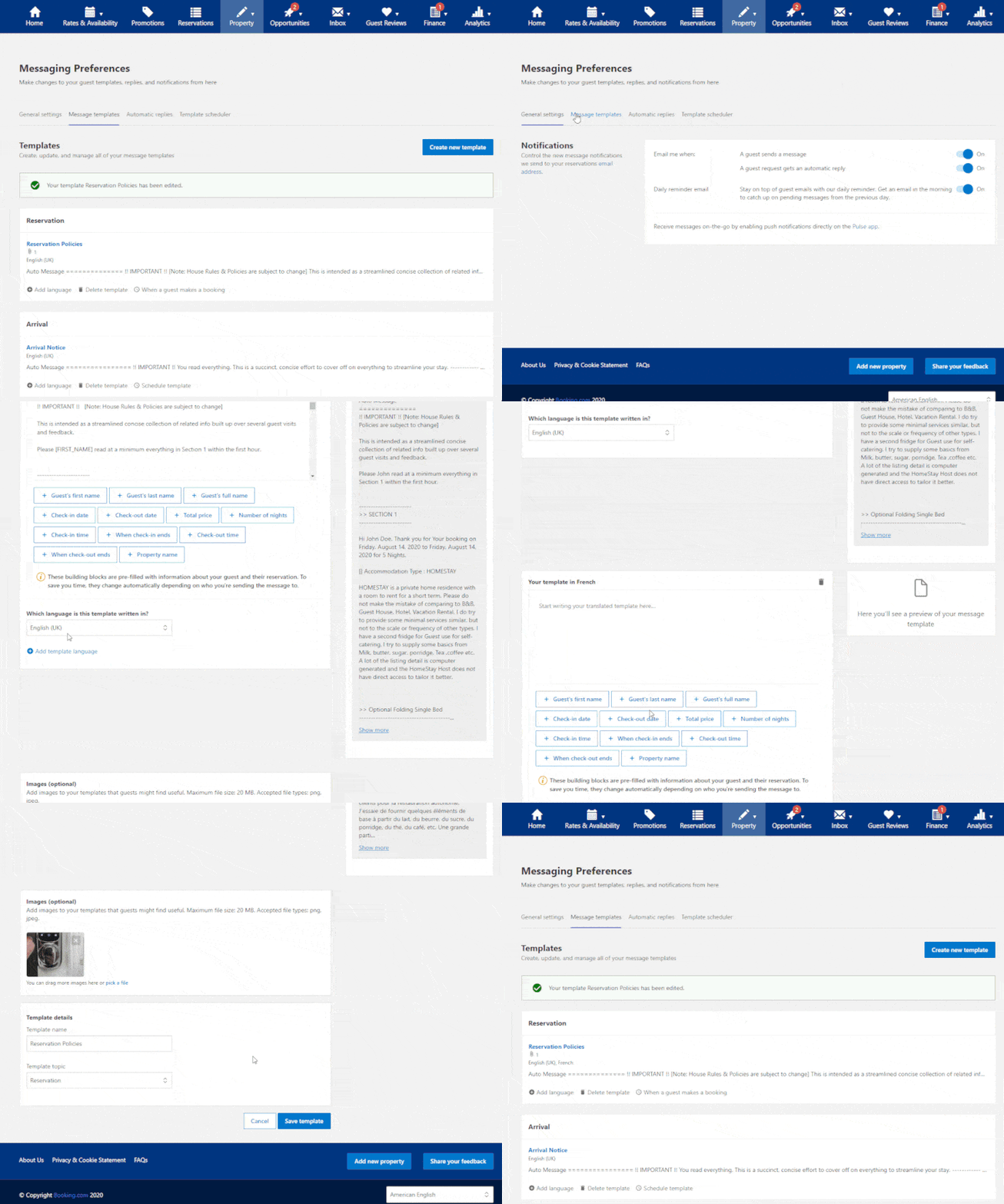
Veja como adicionar modelos de mensagens à sua conta Booking.com:
- Faça login na sua extranet.
- Acesse a Propriedade e selecione Preferências de Mensagens.
- Selecione a aba Modelos de Mensagens e clique no botão Criar Novo Modelo
- Escreva seu modelo de mensagem.
- Clique em Continuar. Preencha o Nome do Modelo e selecione o Tópico do Modelo.
- Clique em Salvar modelo.
Como posso configurar mensagens automatizadas no Booking.com?
Além de usar os modelos para mensagens automatizadas, os parceiros também podem configurar respostas automatizadas seguindo os passos abaixo:
- Faça login na sua extranet.
- Acesse a Propriedade e selecione Preferências de Mensagens.
- Acesse a Respostas Automáticas e selecione Configurações.
- Escolha o tópico no qual você gostaria de usar as respostas automáticas.
- Clique em Selecionar Modelo para configurar o modelo de mensagem que deseja usar. Você também pode criar um novo.
- Clique em Salvar.
Quando uma resposta automática é enviada aos hóspedes, eles a receberão por e-mail e também por mensagem no chat do Assistente de Reservas. Você pode verificar as interações dos hóspedes com as mensagens automáticas na sua caixa de entrada da extranet ou no aplicativo Pulse e enviar outra mensagem a qualquer momento.
Dicas para configurar mensagens automáticas no Booking.com:
a. Envie informações sobre sua propriedade ou sobre a reserva deles.
O Booking.com oferece aos proprietários liberdade na hora de criar mensagens para seus hóspedes. Aqui estão alguns exemplos de conteúdo que recomendamos para suas mensagens automatizadas, visando aumentar a satisfação dos hóspedes e impulsionar a satisfação do cliente:
- Responda às perguntas mais frequentes sobre o seu imóvel;
- Enviar listas de comodidades e instalações;
- Lembre os hóspedes das regras da casa;
- Enviar informações sobre as condições de pagamento e cancelamento; e
- Escreva boletins informativos curtos contendo atrações turísticas ou atividades que eles podem fazer durante a estadia.
b. Enviar uma mensagem para cada fase da reserva.
Além de usar modelos, o Booking.com também permite que os proprietários de contas comerciais agendem suas mensagens. Portanto, é melhor tratar os recursos de mensagens automatizadas da mesma forma que as campanhas de marketing por SMS e e-mail. Aqui estão alguns estágios importantes do processo de reserva em que é melhor enviar suas mensagens:
- Quando um hóspede faz uma reserva
- Três dias antes da chegada
- Uma semana antes da chegada
- No dia da chegada
- Um dia antes da chegada
- Um dia antes da partida
Para saber mais sobre a jornada do usuário no Booking.com, leia: Entendendo a jornada do usuário de um hóspede no Booking.com.
c. Utilize marcadores de posição para personalização.
É fundamental usar a personalização ao utilizar modelos. Você pode personalizá-los adicionando campos para o nome do hóspede, horário de check-in, nome da propriedade e muito mais. Também é possível adicionar respostas personalizadas e anexos de imagem para fornecer informações adicionais. Para saber mais sobre as melhores práticas de personalização de mensagens, leia nosso artigo: Sem Contradição: Personalização e respostas de avaliações geradas por IA.
d. Lembre os hóspedes de publicarem avaliações após a estadia.
O mais importante é que as mensagens automatizadas são a melhor maneira de lembrar seus hóspedes de deixarem uma avaliação sobre sua propriedade. Embora você não possa solicitar explicitamente uma avaliação do hóspede em suas mensagens de pré-check-in, você pode usar uma assinatura como "Não se esqueça de publicar sua avaliação" em suas mensagens automatizadas. Isso criará uma lembrança da informação entre seus hóspedes, para que eles se lembrem de avaliar sua propriedade após a estadia. Para saber mais sobre outras estratégias para coletar avaliações de hóspedes para o seu anúncio, leia nosso artigo completo Como Obter Mais Avaliações no Booking.com: Estratégias Fáceis para Experimentar.
7. Como usar IA com a extranet do Booking.com?
É inegável que as tecnologias de Inteligência Artificial (IA) estão revolucionando o setor hoteleiro. Embora a Extranet ainda não seja capaz de integrar APIs, você sempre pode usar uma solução de IA baseada na web para melhorar a eficiência dos seus procedimentos de reserva online. Dessa forma, você pode aproveitar os benefícios das soluções de IA e aprendizado de máquina (ML) para tornar seu processo de reservas mais eficiente. Para saber mais sobre tecnologias de IA no setor hoteleiro, leia: O Futuro do Setor Hoteleiro: Integrando IA em Hotéis e Restaurantes.
Maximize os recursos da extranet do Booking.com com MARA AI
Gerenciar anúncios no Booking.com pode ser uma tarefa complexa, especialmente responder a avaliações online. Felizmente, com o nosso Assistente de Avaliações com IA, MARA, isso não precisa ser um problema. Essa ferramenta intuitiva foi desenvolvida para facilitar o seu processo de Gestão de Reputação Online, tornando-o mais eficiente, personalizado e ágil. Ela oferece a melhor e mais personalizada IA para responder e analisar as avaliações dos seus hóspedes.
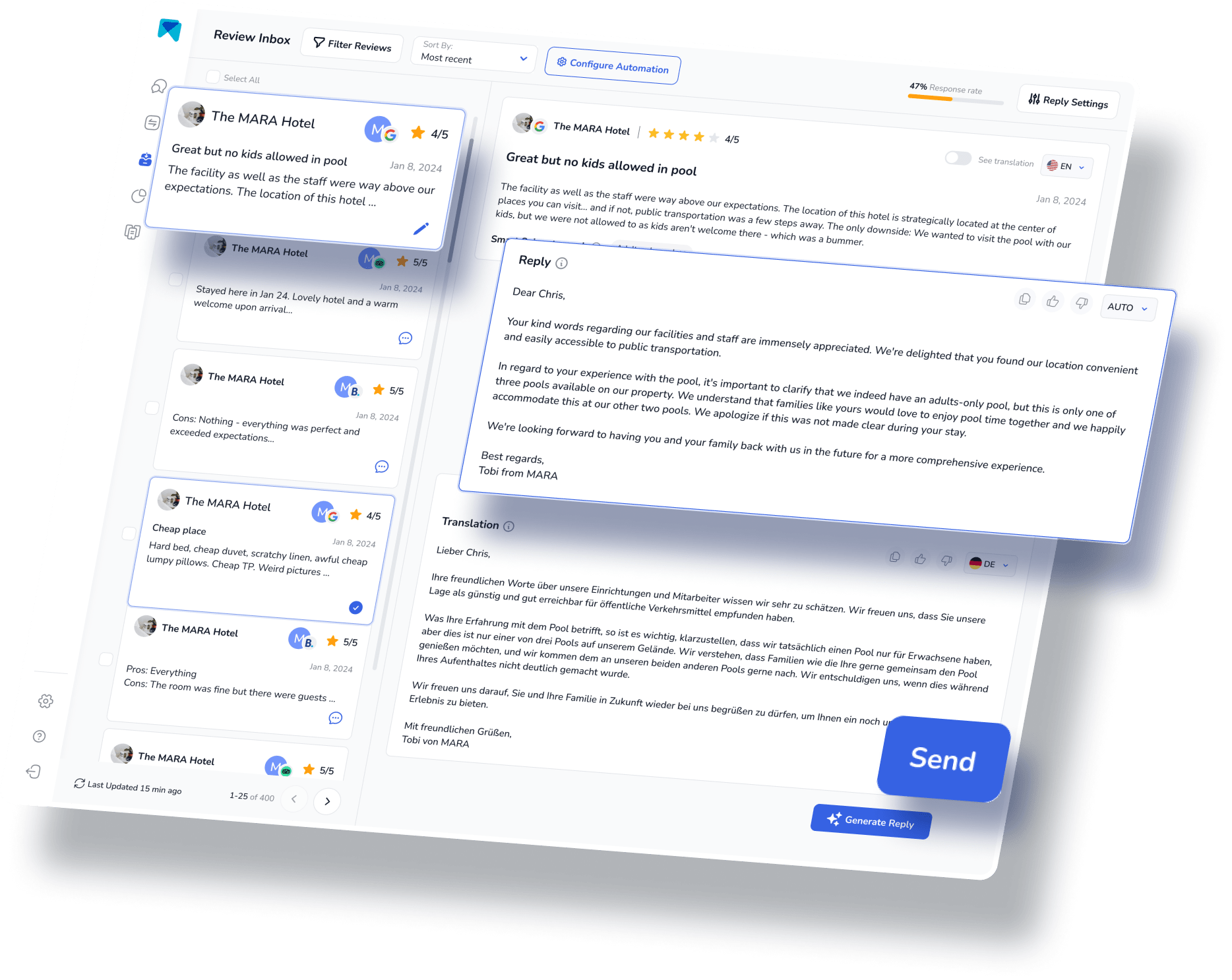
Review Inbox do Booking.com simplificada
Uma das principais funcionalidades desta ferramenta é a Review Inbox, que pode ser facilmente integrada ao seu painel de controle da Extranet do Booking.com. Com a Caixa de Entrada de Avaliações, responder a avaliações é tão simples quanto clicar em "Gerar resposta" e depois em "Enviar". A Review Inbox conecta-se a diversas fontes de avaliações, incluindo Google, Booking.com e TripAdvisor, proporcionando uma visão panorâmica de todas as suas avaliações. E você pode até configurar a automação de respostas: que tal permitir MARAresponda automaticamente a avaliações simples, como as avaliações de 5 estrelas do Booking.com sem texto, garantindo que você nunca perca uma avaliação? Notificações diárias sobre novas avaliações mantêm você atualizado e no controle.
Review Analytics
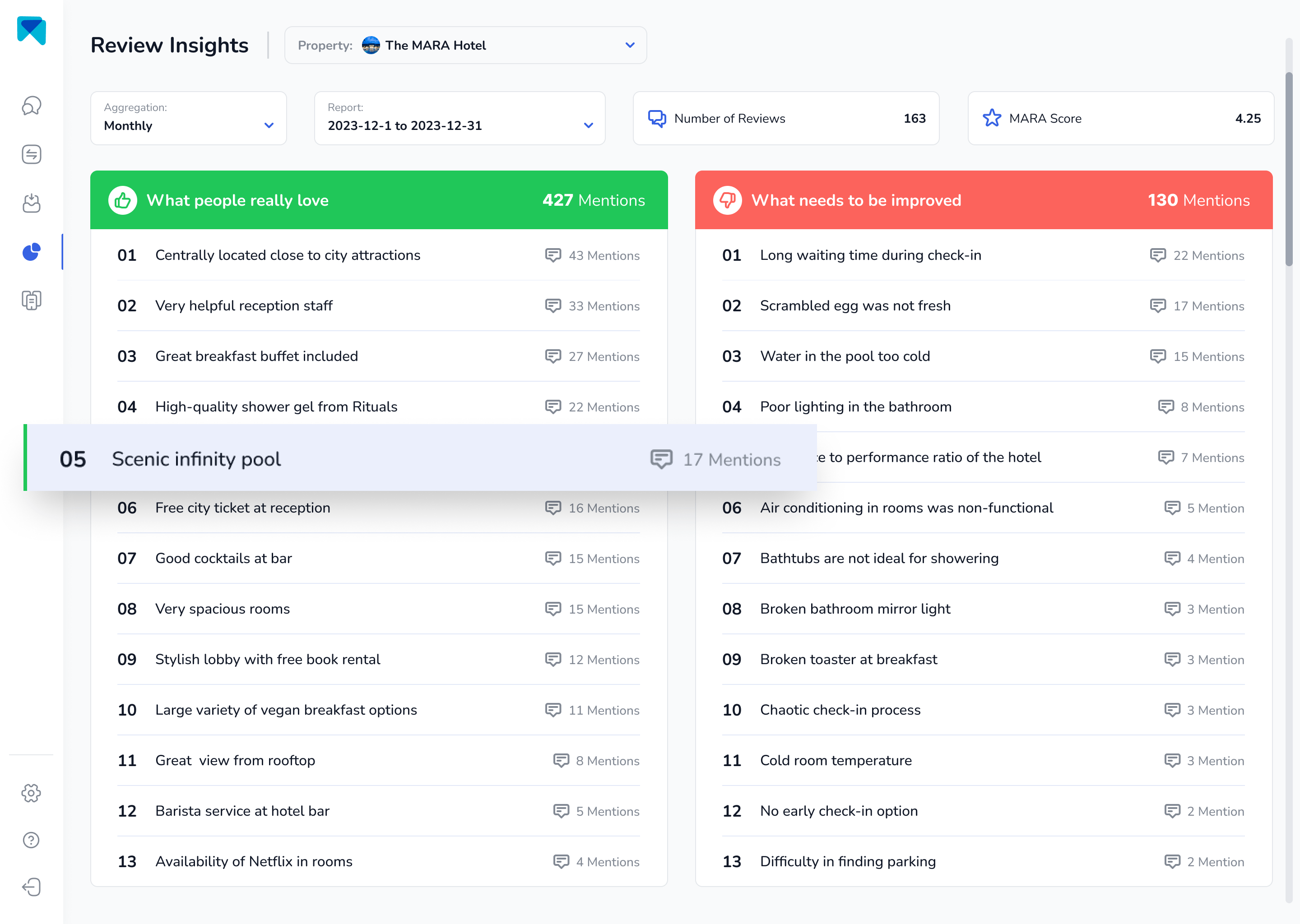
Analisar avaliações para extrair insights dos clientes é um dos principais benefícios de painéis de avaliação online, como a Extranet do Booking.com. Para ajudar você nessa tarefa, o Assistente de Avaliações (Review Assistant) também incorpora Review Analytics). Isso fornece insights práticos e fáceis de entender, personalizados exclusivamente para o seu negócio. Com a MARA, você pode obter rapidamente uma visão geral de todas as suas avaliações sem precisar ler cada uma delas. A análise é tão detalhada que você pode descobrir problemas específicos, como "a água da piscina está muito fria" ou "falta de opções veganas no café da manhã". Esses insights ajudam a otimizar a experiência do hóspede sem exigir que você seja um especialista em dados.
Análise de grupo para vários anúncios
Criar vários anúncios para o seu negócio é uma estratégia fundamental no Booking.com. Embora certamente possa gerar uma boa receita, pode ser difícil de gerenciar.
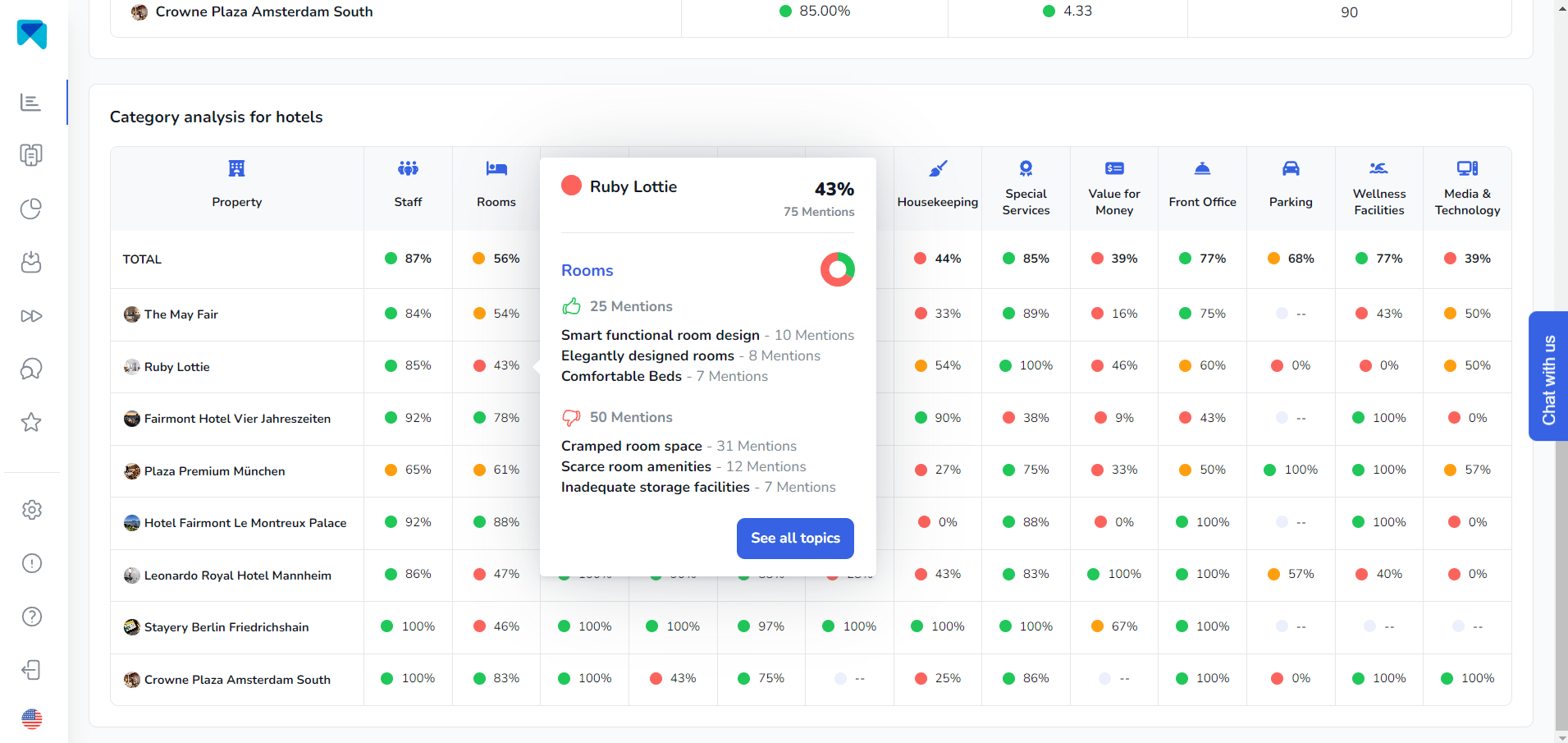
Nossa visão geral de análises de grupo oferece uma avaliação rápida do desempenho de cada local. Além de métricas importantes, como taxas de resposta, classificações e número de avaliações, MARA também oferece pontuações por categoria com base em análises avançadas de IA. Na captura de tela abaixo, você encontra uma análise de hotéis com pontuações por categoria para áreas como Alimentos e Bebidas, Recepção e Limpeza. Essa análise ajuda a identificar rapidamente possíveis pontos fracos, com uma prévia de tópicos detalhados que aparece ao passar o cursor sobre uma categoria.
A IA de resposta mais personalizada
A IA da MARA não se preocupa apenas com eficiência; ela também se preocupa com personalização. O Brand Voice permite que a IA se adapte ao seu tom de voz, garantindo que suas respostas soem autênticas. Além disso, com Smart Snippets, você pode "ensinar" a IA a responder a elogios ou reclamações recorrentes. Sua IA incorpora essas informações em suas respostas, mas sempre com palavras diferentes, fornecendo respostas mais personalizadas e relevantes. Este assistente de resposta a avaliações rapidamente se tornou um divisor de águas para mais de 2.000 clientes. Sua capacidade promissora de elevar sua classificação geral, ampliar as taxas de resposta, obter insights a partir do feedback do cliente e economizar tempo e dinheiro é o motivo de sua crescente popularidade.
Considerações finais
Há muito mais que você pode fazer no painel da Extranet além de apenas verificar as reservas dos seus hóspedes. Com criatividade e recursos, cada funcionalidade pode ajudar a aumentar as taxas de conversão do seu anúncio. Sabemos que gerenciar avaliações online não precisa ser uma tarefa árdua. Com o software certo, você não só simplifica o processo, como também personaliza suas respostas e extrai informações valiosas das avaliações. Então, por que hesitar em experimentar o nosso Assistente de Avaliações com IA, MARA? É totalmente gratuito para teste, não exige cartão de crédito e pode estar totalmente operacional em menos de cinco minutos.
Este artigo faz parte do nosso conteúdo principal sobre Otimização do Booking.com: O Guia Definitivo para Gerentes de Hotéis.
MARAfoi eleita o software nº 1 em gestão de reputação para hotéis.
.avif)
Perguntas que os hotéis fazem antes da partida
Tudo o que precisa de saber antes da sua primeira resposta.
Os proprietários dos imóveis podem acessar a conta em https://account.booking.com/sign-in usando suas Contas Principais, enquanto os gerentes do hotel podem acessar usando suas respectivas Contas de Usuário.
Os titulares de contas comerciais recebem pagamentos no Booking.com por meio de um cartão de crédito virtual (VCC) ou transferência bancária. Você pode escolher seu método de pagamento acessando sua conta na Extranet e indo para Configurações Financeiras.
Os proprietários podem consultar suas reservas através da Extranet ou do aplicativo Pulse, na aba Reservas.
Por vezes, os proprietários de imóveis encontram dificuldades em adicionar reservas do Booking.com aos sistemas dos seus fornecedores de conectividade. Isto geralmente acontece quando a reserva inclui um quarto ou unidade que ainda não está conectado ao seu fornecedor de conectividade, ou quando ocorreu um problema técnico enquanto o hóspede processava a reserva.
Aqui estão alguns motivos pelos quais os imóveis não aparecem nas buscas do Booking.com: ausência de tarifas e disponibilidade adicionais, período mínimo de estadia restrito e falta de fotos no anúncio.
Ainda tem dúvidas?
A nossa equipa terá todo o gosto em orientá-lo(a) durante todo o processo.
Artigos relacionados
Prémios, guias e as nossas publicações sobre hotéis.


-.png)
Pronto para ver as suas dúvidas respondidas?
Ligue as suas avaliações e veja MARA redigir respostas com a sua voz. Gratuito para começar.